
Se connecter et démarrer
Ouvrez portal.solvotix.org et connectez-vous.
Marche à suivre
- 1Comment se connecterUtilisez e-mail/mot de passe ou Google/Apple.
- 2Comment réinitialiser le mot de passeDemandez un lien via Mot de passe oublié et vérifiez les spams.
- 3Comment créer un compteCréez un compte uniquement à la demande de votre organisation.
- 4Quand utiliser Se souvenir de moiUtilisez Se souvenir de moi sur un appareil privé.
Comprendre le tableau de bord
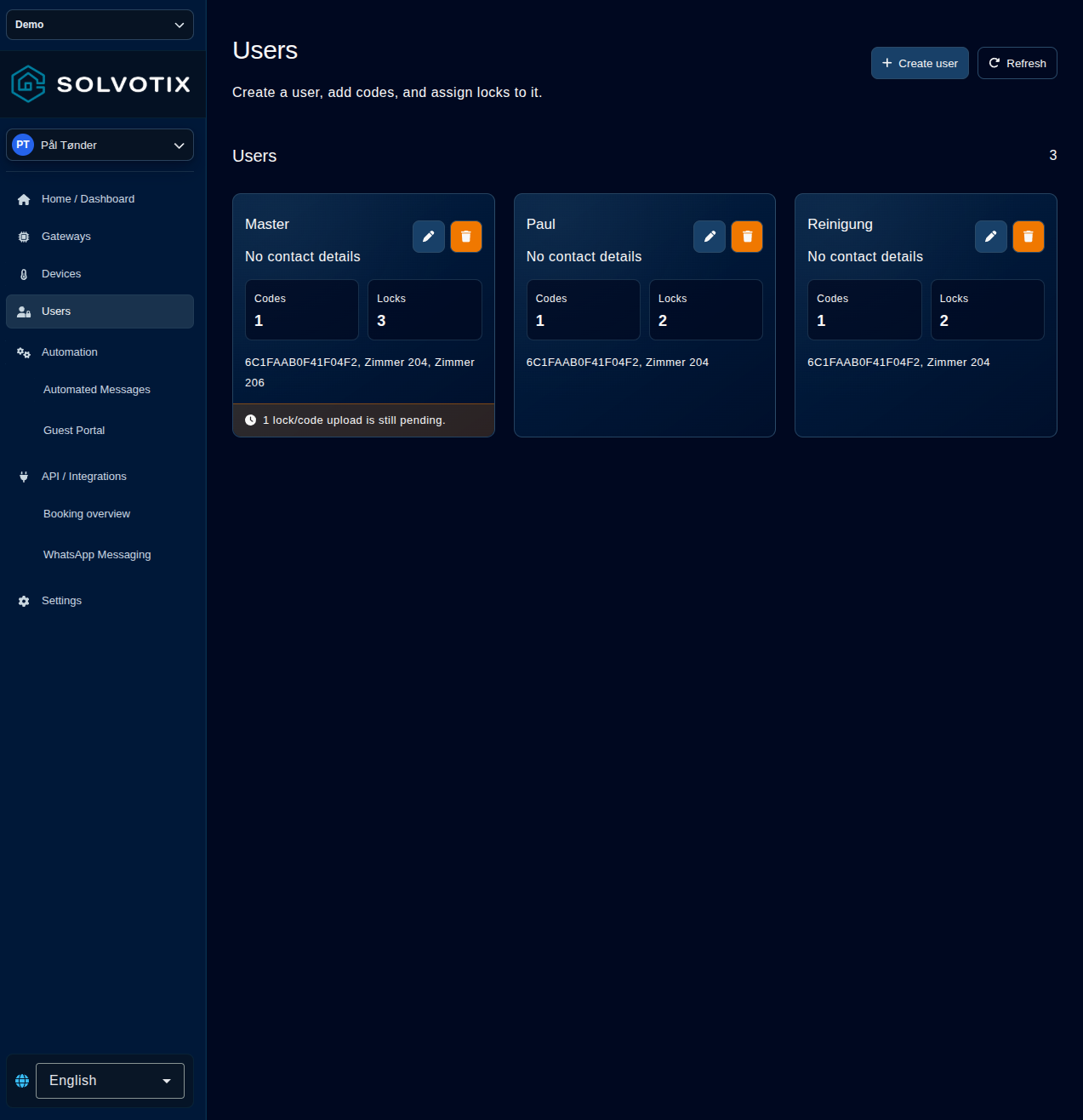
Il résume appareils, arrivées, températures et activité. Lorsqu’aucun événement ne correspond à la sélection, une carte affiche la même illustration bleue du journal que l’application mobile.
Marche à suivre
- 1Comment vérifier les appareilsVérifiez appareils en ligne, hors ligne et batterie faible.
- 2userManual.dashboard.gatewayCard.titleDans la vue d’ensemble, la carte Passerelles affiche le total, les passerelles en ligne et hors ligne et le pourcentage en ligne. Sélectionnez la carte pour ouvrir la liste.
- 3Comment consulter les arrivéesConsultez arrivées et températures.
- 4Comment traiter les actions requisesRepérez les problèmes dans Actions requises.
- 5Comment afficher les événements relaisLes événements relais marche, arrêt et impulsion sont masqués par défaut. Activez Afficher les événements relais pour analyser alimentation ou ouverture. Le commutateur ne change que la chronologie visible. La vue d’ensemble utilise le fuseau du tenant sélectionné pour les événements, les jours de la chronologie, les réservations, les arrivées du jour et les filtres de date et d’heure. Saisissez les heures dans ce fuseau même si votre ordinateur en utilise un autre. Un fuseau absent ou invalide est remplacé par UTC. Les changements d’heure sont automatiques : les heures inexistantes sont refusées et une heure répétée choisie manuellement correspond à sa première occurrence. Les filtres enregistrés ne sont restaurés que pour le même tenant et fuseau.
- 6Comment lire le résumé de réservationAvec une chambre sélectionnée, lisez d’abord Résumé de réservation. Le dernier événement affiche chambre, client, statut, code, début/fin, contact et check-in/out. Un champ absent ne figurait pas dans les données.
- 7Comment lire l’activité d’accèsActivité d’accès regroupe les utilisations réussies par code, acteur et cible. Chaque ligne indique le nombre et la dernière utilisation ; l’acteur peut être utilisateur de serrure, client ou utilisateur du portail.
- 8Comment utiliser les points clésConsidérez les Points clés comme des indices, non des alarmes séparées. Ils peuvent signaler départ tardif, accès personnel après réservation, première arrivée, codes envoyés, totaux messages/impulsions et changements en ligne.
- 9Comment parcourir la chronologieLa chronologie est groupée par jour, plus récent en premier. Les cartes MIFARE ajoutées apparaissent en bleu avec UID, les cartes acceptées en vert avec UID et emplacement, les cartes refusées en orange avec Attribuer la carte et les cartes supprimées en rouge. Les périodes actuelles sont actualisées toutes les deux secondes.
- 10Comment comparer les événementsRapprochez réservations, messages, ménage, accès valide/invalide, alarmes, online/offline, gateways et relais. Comparez les heures avant de conclure à un lien.
- 11Comment analyser un problèmeCommencez par une chambre et une courte période. Consultez Résumé, Activité d’accès, Points clés puis chronologie. Sans résultat, élargissez les deux dates et appliquez à nouveau.
- 12userManual.dashboard.item11.titleDans Alertes et événements, les 40 premières entrées apparaissent d’abord. Faites défiler vers le bas pour charger automatiquement les 40 suivantes, ou sélectionnez Charger plus d’événements. Répétez jusqu’à afficher toutes les entrées de la période choisie. Les nouveaux événements continuent d’apparaître en haut ; si le chargement d’une page plus ancienne échoue, sélectionnez Réessayer.
- 13Journal et diagnostic dans l’applicationL’accueil regroupe les événements par jour et met en évidence les nouveaux. Les filtres appareil/chambre, date et relais sont mémorisés par compte et système. Les dates utilisent dd.mm.yyyy et le format 24 heures. Les nouveaux événements sont ajoutés tant que l’intervalle choisi est actuel ; tirez vers le bas pour tout recharger. Le diagnostic des passerelles ouvre un journal distinct avec filtres d’état, d’appareil et de direction, détails et Actualiser. Vider la vue masque les anciennes entrées localement sans supprimer les journaux enregistrés. Les comptes restreints ne peuvent pas lire ce diagnostic.
Surveiller les gateways
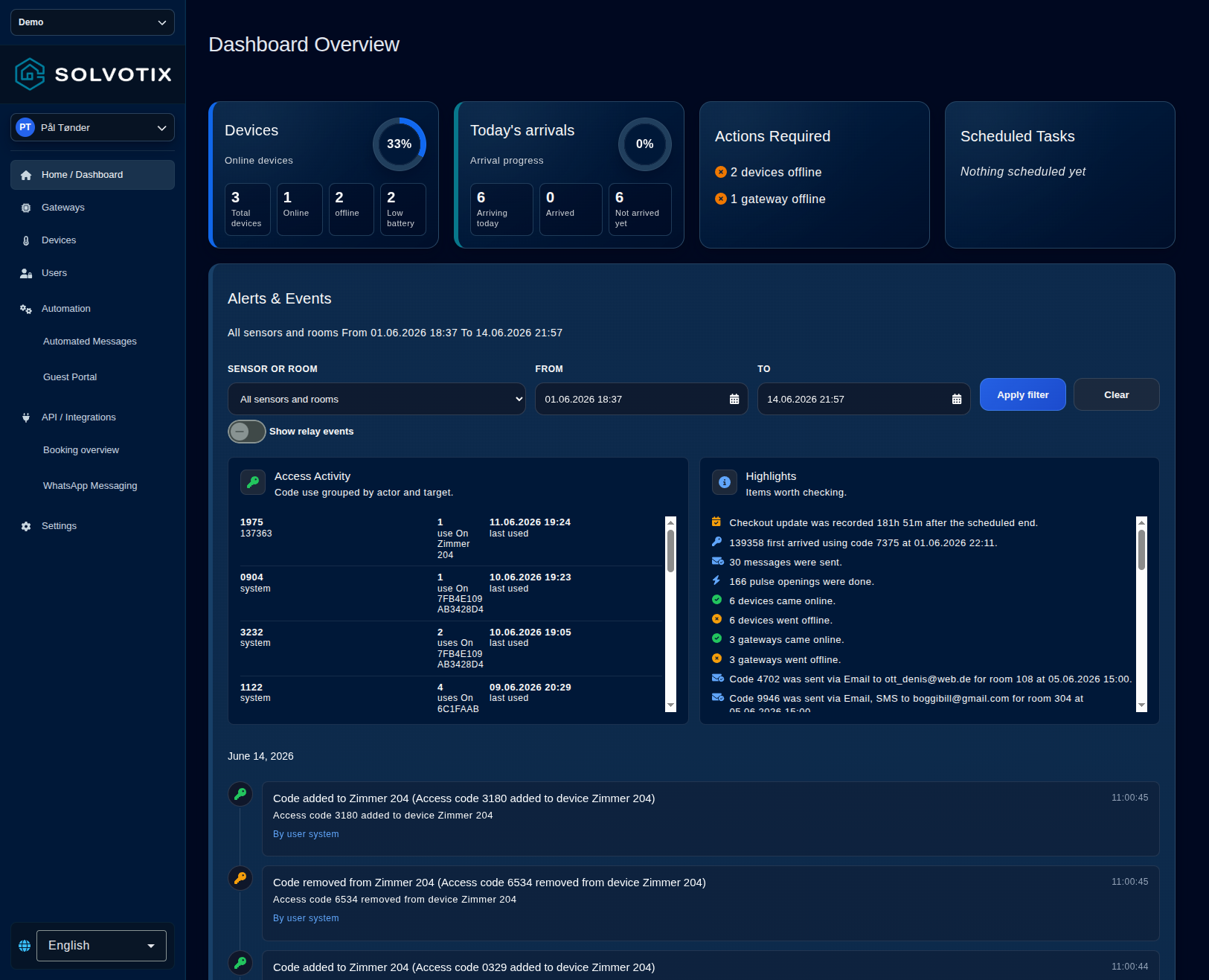
Les gateways relient les appareils Solvotix locaux au cloud et transportent commandes et mises à jour d’état. Une gateway peut communiquer avec plusieurs appareils, et un appareil peut être joignable par plusieurs gateways. Lorsque plusieurs routes existent, le système choisit d’abord la gateway adaptée dont le signal signalé est le plus fort—pas nécessairement la plus proche physiquement—afin d’obtenir la connexion la plus fiable. Les listes de gateways vides conservent leur illustration à côté du titre dans une carte dégradée comme Utilisateurs, avec une image plus petite sur ordinateur et une disposition verticale sur mobile.
Marche à suivre
- 1Comment vérifier le statut en ligneVérifiez l’indicateur rond en bas à droite. Vert avec coche signifie En ligne ; rouge ou orange avec X signifie Hors ligne. Il provient du statut online et s’actualise toutes les cinq secondes. Le texte État de la gateway seul ne suffit pas.
- 2Comment trouver le dernier contactLa date et l’heure près de l’horloge sont le Dernier contact au format jj.mm.aaaa HH:mm. Hors ligne, c’est le dernier contact reçu par le portail, pas forcément l’instant exact de la panne électrique ou réseau.
- 3Comment redémarrer une gatewayPour redémarrer, confirmez nom et tenant puis sélectionnez le bouton horloge/date. L’icône tourne et le bouton est désactivé. Gardez la page ouverte ; le portail interroge toutes les cinq secondes jusqu’au changement de contact, statut online ou état. Ne répétez pas et évitez pendant une mise à jour.
- 4Comment actualiser les nœudsLe nombre rond en bas à gauche compte les nœuds de la liste signalée par la gateway. Sélectionnez-le pour demander Actualiser les nœuds connectés et attendez l’actualisation. L’état peut aussi indiquer Connexion ou Connecté suivi du nom de l’appareil.
- 5Comment contrôler le relaisLes commandes relais apparaissent uniquement sur SmartPlug ou SmartRelay. Lisez Smartplug : Activé, Désactivé ou Inconnu. Utilisez l’icône alimentation pour activer et l’icône interdiction pour désactiver. La commande est asynchrone ; attendez le nouvel état.
- 6Comment lire l’état de la gatewayÉtat de la gateway décrit l’opération : Analyse, Connexion, Connecté, Connexion fermée, Déconnexion, Démarrage ou mise à jour firmware avec progression. Il complète l’indicateur online. Sur SmartRelay, une prise séparée montre l’utilisation du secteur.
- 7userManual.gateways.item7.titleOuvrez Passerelles → Journal de la passerelle. Les 40 messages de protocole les plus récents apparaissent d’abord ; faites défiler ou sélectionnez Charger plus de messages pour obtenir les 40 suivants jusqu’à la fin de l’historique. Les filtres d’état, de nœud, de direction et de passerelle s’appliquent aux messages déjà chargés ; continuez à défiler pour charger les plus anciens. Actualiser revient à la page la plus récente. Effacer le journal masque les anciens messages dans ce navigateur seulement ; le serveur conserve environ un jour d’historique.
- 8userManual.gateways.delay.titleOuvrez Info pour une passerelle. Dans Modifier les détails, saisissez un nombre entier positif de minutes pour le délai avant alerte hors ligne, puis enregistrez. La valeur par défaut est 5 minutes. Le délai commence au dernier signal ; sans nouveau signal, la passerelle passe hors ligne et une alerte est envoyée.
- 9Diagnostiquer une passerelle hors ligneSélectionnez l’avertissement sur la carte. Si elle est perdue, choisissez Oui pour envoyer au support Solvotix une demande de remplacement avec le nom de l’organisation ainsi que le nom, la description et l’ID de la passerelle. Après acceptation, le portail retire la passerelle et vérifie le retrait. Choisissez Non pour décider séparément de son retrait, puis confirmez-le. Si elle est inutile, lisez l’avertissement et confirmez sa suppression. Si vous la possédez, choisissez d’abord le rythme du voyant. Un voyant fixe mène à la configuration Wi-Fi. S’il clignote de temps en temps, débranchez la passerelle, attendez une minute et rebranchez-la. Confirmez pour lancer un compte à rebours d’une minute ; le guide détecte le retour en ligne et se ferme. Trois clignotements lents répétés peuvent indiquer une mise à jour ou un réseau Wi-Fi indisponible empêchant l’accès au serveur. Laissez finir la mise à jour ou vérifiez le réseau. Pour reconfigurer le Wi-Fi, maintenez le bouton 10 secondes, ouvrez l’application Solvotix, connectez-vous, ouvrez Discover, appuyez sur Discover et choisissez Set up gateway. Le lien direct /home/gateways_diagnostics affiche uniquement les passerelles hors ligne avec les mêmes cartes et le même diagnostic. À la fin du compte à rebours d’une minute, la configuration Wi-Fi s’ouvre et le guide continue de vérifier le retour en ligne.
Gérer les appareils
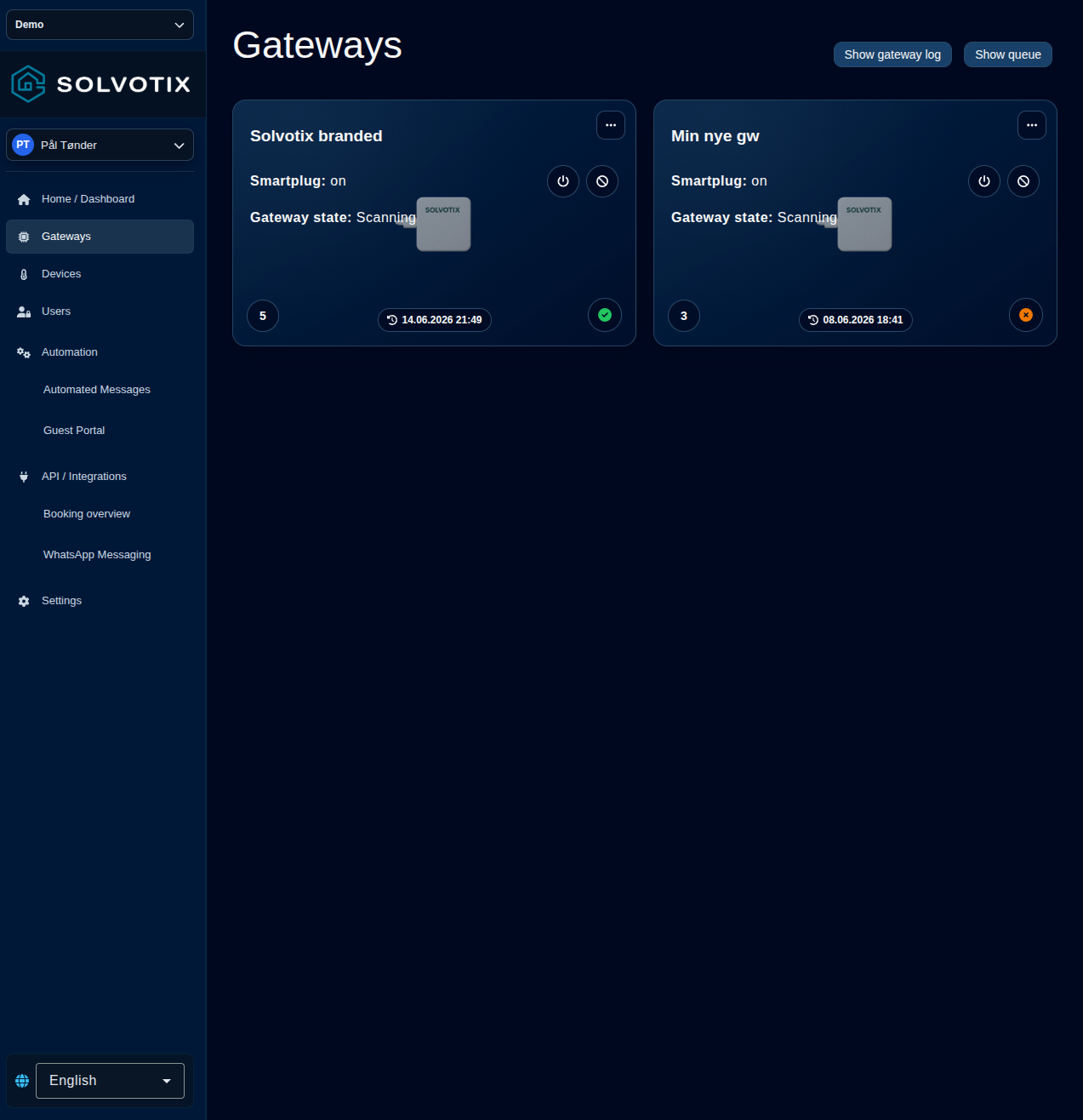
La page Appareils offre une vue complète de toutes les serrures, relais, thermostats et capteurs du tenant sélectionné. Chaque carte permet de vérifier l’état actuel et d’utiliser les commandes propres à ce type d’appareil. Le système accepte un nombre quelconque d’appareils ; lorsqu’ils sont nombreux, les groupes et filtres par type permettent de trouver et gérer rapidement l’équipement recherché. Lorsqu’aucun capteur n’est trouvé, la page conserve l’illustration existante et l’affiche à côté du titre et des instructions sur l’application mobile dans une carte dégradée à deux colonnes, comme sur Utilisateurs.
Marche à suivre
- 1Ouverture impulsionnelle, ouverture et fermetureSur une serrure, le gros bouton lance Ouverture impulsionnelle : ouverture pendant la durée configurée puis fermeture. Actions propose Ouvrir et Fermer ; Ouvrir reste actif jusqu’à livraison de Fermer. Chaque clic met une action physique en file : vérifiez le nom et ne répétez pas en cas de délai.
- 2Vérifier le statut en ligneL’icône signal est verte En ligne et rouge Hors ligne. Le pourcentage est le meilleur signal gateway, pas la batterie ; sélectionnez-le pour le détail. Hors ligne, les commandes peuvent rester en attente.
- 3Comprendre la file de commandesOuvrez les trois points puis File. Chaque ligne indique action, sous-action, heure et ID en attente. Le backend livre dans l’ordre, une commande par appareil, et réessaie si aucune gateway n’est disponible, si elle est occupée ou sans accusé. Une file vide ne prouve pas l’action physique. Ne supprimez que les commandes encore en attente et indésirables ; Tout supprimer n’annule rien de déjà livré.
- 4Ajouter un code de serrureDans Actions > Emplacements de codes, choisissez Ajouter un code. Saisissez 4–7 chiffres, par exemple 4826. Si des codes existent, gardez la longueur du premier. Le portail attribue une place et met l’ajout en file ; actualisez et attendez la fin de l’état d’ajout.
- 5Lire et régler la températureLa grande valeur °C est la température actuelle, la seconde l’humidité ; sélectionnez-la pour l’historique. Le thermostat mural montre sol et cible. Dans Actions, saisissez la cible numérique et choisissez Définir la température ; attendez la mise à jour de la carte.
- 6Vérifier la batterieLe pourcentage en haut à droite ouvre l’historique batterie. N/A signifie hors ligne, valeur invalide ou mesure non applicable, pas 0 %. Suivez la tendance et remplacez tôt. Le thermostat mural n’affiche pas ce bouton.
- 7État et historique des appareils dans l’applicationÀ partir du firmware 115, l’application peut afficher un cadenas ouvert vert lorsque la serrure a signalé être maintenue ouverte. Cela n’indique pas la position de la porte ; les ouvertures temporisées ne modifient pas cet indicateur. Les anciens firmwares restent neutres. Un bouclier indique une communication chiffrée. Les profils BLE restent lisibles avec le chiffrement et un signal nul ne signifie pas une réception maximale. Touchez la température pour afficher son graphique et les dernières mesures. Les changements franchissant la version 111 avertissent de la migration et du renvoi des codes.
Gérer utilisateurs et codes
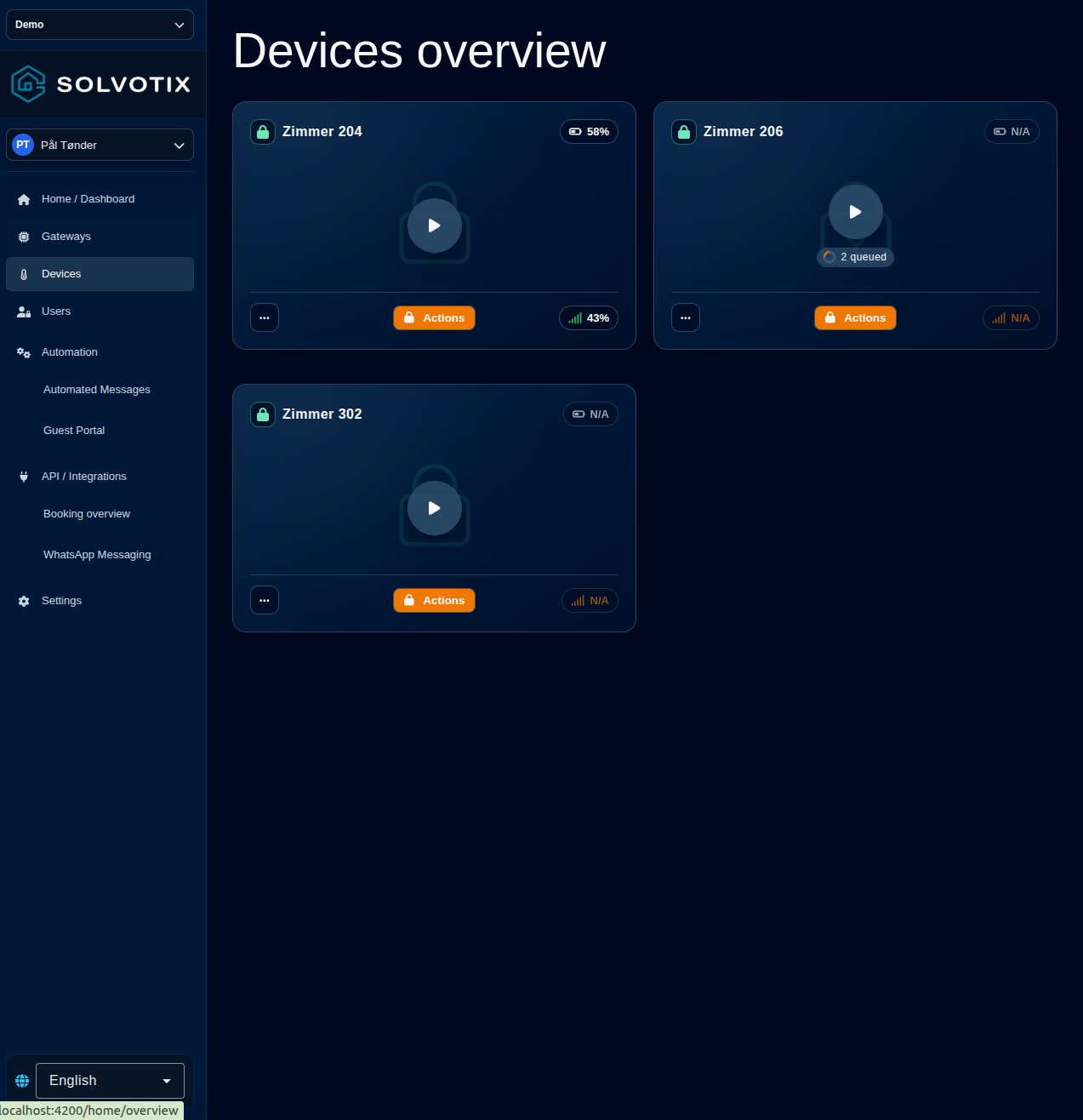
Les utilisateurs de serrure sont des profils destinés aux personnes qui ont besoin d’un accès permanent à certaines serrures intelligentes, comme les concierges, le personnel de ménage et d’autres employés ou membres. Chaque profil regroupe coordonnées, codes PIN et serrures attribuées. Ne créez pas d’utilisateur de serrure pour un client ; son accès doit provenir de sa réservation dans Gestion immobilière afin de respecter la période réservée. L’état vide conserve l’illustration de profil bleue et la place à côté du titre, du texte et du bouton Créer un utilisateur dans la même carte dégradée à deux colonnes que Chambres. Le nombre d’utilisateurs apparaît dans une petite pastille juste à droite de Créer un utilisateur.
Marche à suivre
- 1Comment créer un utilisateur de serrureSélectionnez Créer un utilisateur et suivez les trois étapes : saisissez d’abord le nom requis et les coordonnées facultatives, ajoutez ensuite au moins un PIN unique de 4–7 chiffres, puis sélectionnez toutes les serrures autorisées. À l’étape 3, sélectionnez Créer un utilisateur. Utilisez Retour pour vérifier les étapes précédentes.
- 2Comment modifier un utilisateurSélectionnez le crayon. Modifiez les coordonnées, cliquez une puce pour retirer son code, ajoutez des codes et modifiez les serrures. Vérifiez le total puis mettez à jour. Les ajouts sont mis en file ; un retrait n’est envoyé que si aucun autre utilisateur ou chambre ne référence le même couple.
- 3Comment supprimer un utilisateurSélectionnez la corbeille orange, vérifiez le nom et confirmez. Le profil disparaît immédiatement, puis les retraits sont mis en file ; les codes encore référencés restent. La suppression ne prouve pas encore le retrait physique.
- 4Comment ajouter ou retirer des codes PINL’étape des identifiants affiche un avertissement tant qu’aucun identifiant n’est présent. Un utilisateur enregistré peut continuer avec une carte ou un PIN unique de 4–7 chiffres. Un nouvel utilisateur doit d’abord ajouter un PIN, car les cartes nécessitent un utilisateur enregistré.
- 5Comment attribuer des serruresÀ l’étape 3, sélectionnez Sélectionner des serrures pour ouvrir la fenêtre dédiée. Choisissez chaque serrure ou Tout sélectionner, puis Terminé. Les serrures choisies apparaissent sous forme de puces amovibles dans l’assistant principal ; utilisez Modifier la sélection pour rouvrir la fenêtre.
- 6Comment comprendre le chargement des codesL’avertissement avec horloge compte les couples code/serrure non confirmés. Les noms des serrures avec un chargement en attente apparaissent en orange, sans texte supplémentaire à côté du nom. Pour les PIN, la liste des appareils du backend est utilisée, même si les codes sont masqués. La livraison des cartes est vérifiée séparément. La page actualise toutes les deux secondes et retire la couleur après confirmation. Enregistrer met seulement la livraison en file ; ne garantissez pas l’accès avant confirmation.
- 7Comment attribuer une carte MIFARE refuséePour une carte MIFARE refusée, sélectionnez Attribuer la carte. Le premier dialogue contient uniquement Créer un utilisateur et Ajouter à un utilisateur existant. Créer ouvre l’assistant habituel. Pour un utilisateur existant, choisissez-le puis ouvrez le même assistant en modification. La carte est préparée et la serrure source automatiquement sélectionnée.
- 8Comment afficher et ajouter des cartesOuvrez un utilisateur enregistré avec le crayon. Cartes MIFARE affiche l’UID et le type de carte. Sélectionnez Ajouter une carte, saisissez un UID hexadécimal de 4, 7 ou 10 octets et un PIN facultatif, confirmez et mettez en file. Un nouvel utilisateur doit d’abord être enregistré. Pour retirer une carte, sélectionnez la corbeille, vérifiez l’UID dans la confirmation puis Retirer la carte. L’utilisateur est actualisé immédiatement ; le retrait physique reste en file.
- 9Attribuer une carte depuis le journal mobileLes cartes MIFARE acceptées, refusées, ajoutées et retirées ont des libellés distincts avec UID et emplacement. Sur une carte refusée, choisissez Attribuer la carte, puis créez ou sélectionnez un utilisateur de serrure. Vérifiez la carte, le PIN facultatif et les serrures 8015/S42 attribuées avant d’enregistrer. Le PIN doit contenir 4–7 chiffres et avoir la même longueur que les codes existants. L’enregistrement met l’accès en file d’attente sans confirmer sa livraison. Actualisez l’état de livraison pour vérifier les attributions en attente. En cas d’enregistrement incertain, actualisez l’utilisateur ou consultez la liste avant de réessayer.
Configurer les automatisations
L’automatisation regroupe les tâches d’exploitation récurrentes. Activez les modules nécessaires—messages SMS/e-mail automatiques, optimisation énergétique et contrôle automatique de la température—puis configurez leurs règles et surveillez l’activité. Seuls les modules actifs apparaissent pour le tenant sélectionné. Lorsqu’aucun module n’est actif, la page affiche une illustration d’automatisation et invite à gérer les modules.
Marche à suivre
- 1Comment activer un moduleOuvrez Automatisation > Gérer les modules, activez les modules, enregistrez/fermez et attendez Synchronisé. Le module apparaît en carte et navigation. Vérifiez les règles avant désactivation.
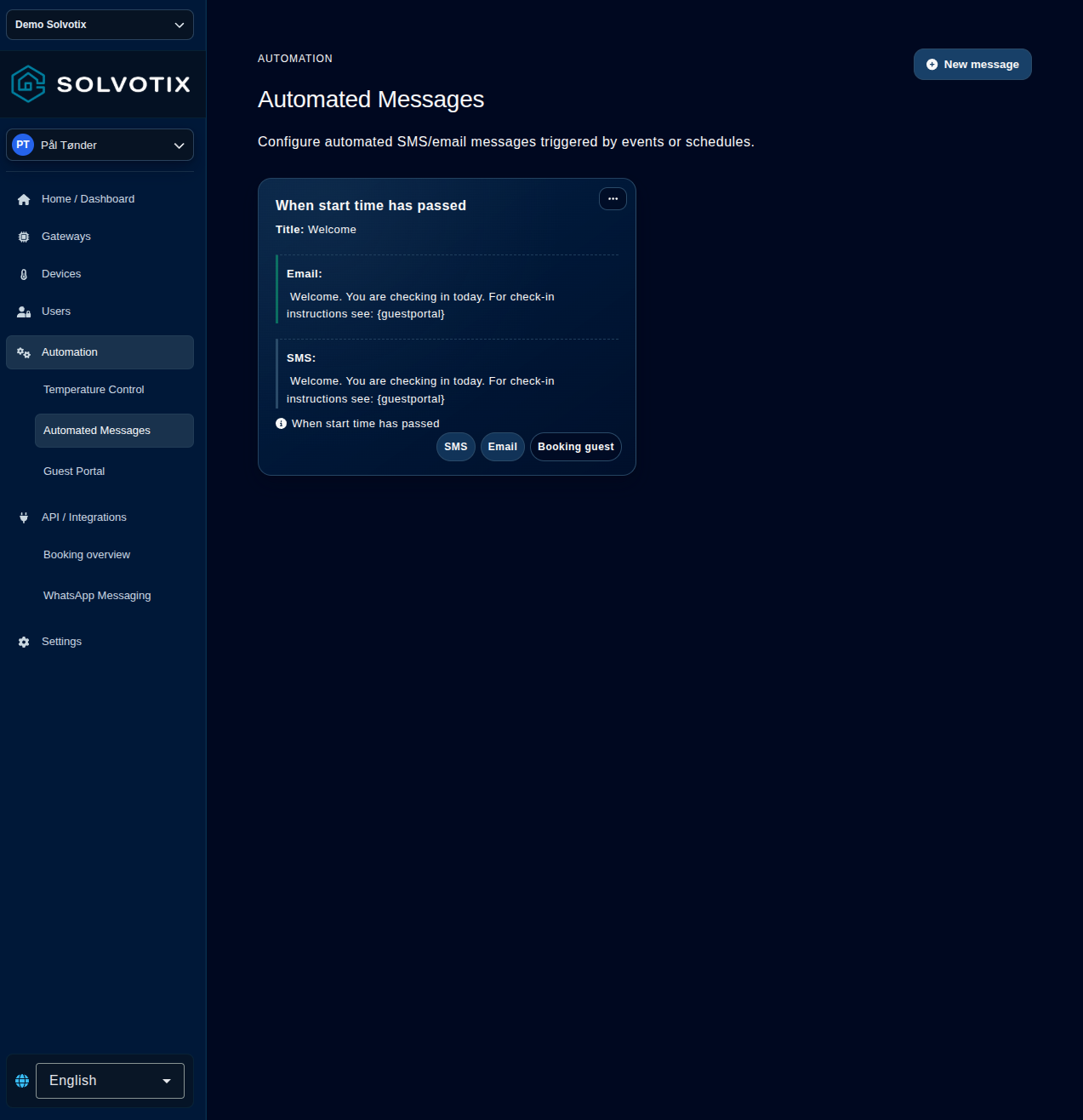
- 2Comment créer un message automatiqueOuvrez Automatisation → Messages automatisés et ajoutez ou modifiez un message. Sous Quand et à qui, choisissez le déclencheur et le client de la réservation ou Destinataires précis. Ces derniers nécessitent une adresse ou un numéro de téléphone. Les déclencheurs concernés affichent une sélection heure/minute sur 24 heures ou un décalage à côté du déclencheur. Sous Contenu du message, activez E-mail, SMS ou les deux et modifiez chaque canal dans son onglet. L’e-mail comprend un objet et un corps. La barre d’outils ouvre les modèles, le bouton du portail client et l’aide aux variables. Les conditions d’envoi sont repliées et visibles uniquement pour les clients des réservations. Les messages par chambre affichent leur nombre et ouvrent un brouillon séparé. Annuler abandonne les modifications du dialogue ; Appliquer les modifications transfère les textes de chambre au formulaire principal. Enregistrez le message principal pour tout conserver. La validation ouvre le canal concerné et place le focus sur le champ à corriger. Les cartes de messages automatiques affichent les aperçus uniquement pour les modes d’envoi activés. La boîte de dialogue Envoyer un message suit le modèle sélectionné : objet, adresse et aperçu pour l’e-mail uniquement ; téléphone et aperçu SMS pour le SMS uniquement. Le contenu de l’e-mail affiche les sauts de ligne et les boutons directement dans l’aperçu de la boîte de dialogue. Développez Modifier — Contenu de l’e-mail pour modifier le code HTML ; les changements actualisent l’aperçu et sont inclus lors de l’envoi. Le SMS reste en texte brut. Le journal des événements du tableau de bord affiche les e-mails en HTML, avec sauts de ligne, caractères décodés et boutons du portail client. Les SMS et les autres champs restent en texte brut.
- 3Signification de chaque déclencheurJour d’arrivée envoie à la date de début après l’heure locale. Heure de début passée devient applicable au début plus le décalage, jusqu’à la fin ou au départ ; modifier la règle n’exclut pas les réservations antérieures et ne renvoie pas les canaux livrés. Jour de départ envoie à la date de fin. Réservation créée concerne les réservations futures créées après activation. Check-in concerne l’arrivée et actualise le début ; checkout jusqu’à 48 h après la fin. Modèle seul n’envoie jamais. Les quatre déclencheurs capteur sont proposés mais non traités par le backend actuel.
- 4Signification de chaque champL’heure utilise le fuseau de l’organisation. Le décalage vaut 0 par défaut ; -60 envoie une heure avant le début de réservation, 60 une heure après. Les conditions de destinataire, paiement, propreté et validité restent applicables. Changer l’heure ne renvoie pas les canaux déjà livrés. Utiliser un modèle remplace uniquement le corps du canal actuel, en conservant le déclencheur et l’autre canal. Les canaux désactivés conservent leur brouillon. Les instructions de chambre acceptent du texte général et par canal ainsi qu’un code de langue facultatif ; vide signifie toutes les langues. Utilisez {roominstructions} dans le corps principal pour inclure les instructions retenues. Variables disponibles ouvre une aide séparée, sans affichage permanent dans le formulaire. Utilisez ces variables dans l’objet ou le corps lors de la création ou de la modification d’un message. Les deux dates utilisent le fuseau horaire de l’organisation. {departureDate} suit le format numérique régional (Europe/Oslo : 18.09.2026 ; America/New_York : 09/18/2026). {departureDateText} donne 18 sep 2026, toujours avec une abréviation anglaise du mois en minuscules. Les régions non prises en charge utilisent yyyy-MM-dd pour la date numérique. {arrivalDate} et {arrivalDateText} utilisent la date de début de la réservation avec les mêmes formats numériques et textuels que les variables de départ. Utilisez {arrivalDateText} pour l’arrivée et {departureDateText} pour le départ . Dans Automatisation → Messages automatisés, créez ou modifiez un message et activez l’e-mail sous Contenu du message. Sous Message e-mail, placez le curseur à l’emplacement souhaité et sélectionnez Ajouter un bouton du portail client. Une seconde boîte de dialogue affiche le texte du bouton, la couleur de fond, la couleur du texte et l’Aperçu du style. Choisissez Insérer le bouton pour l’ajouter et revenir au message, ou annulez pour revenir sans modifier l’e-mail. Le texte sélectionné est remplacé ; sans position du curseur, le bouton est ajouté à la fin. Les couleurs par défaut sont le bleu #1068F0 et le blanc cassé #F8F8F8. Les couleurs acceptent #RGB ou #RRGGBB ; le texte ne peut contenir ni guillemets doubles ni sauts de ligne. La variable {guestportalbutton} insérée conserve le texte et les couleurs ; modifiez-la dans le corps du message pour changer un bouton existant. L’aperçu montre uniquement le style et n’ouvre aucune réservation. Les boutons nécessitent une réservation et fonctionnent uniquement dans le corps des e-mails ; utilisez {guestportal} dans les SMS et l’objet. Enregistrez le message pour conserver le bouton. Ajouter un bouton du portail client se trouve à côté d’Afficher les modèles. Les messages spécifiques aux chambres ne sont plus modifiés dans cette boîte de dialogue. La boîte de dialogue du bouton du portail client propose des sélecteurs à côté des champs hexadécimaux du fond et du texte. Choisir une couleur met à jour la valeur et l’aperçu ; les champs acceptent toujours #RGB ou #RRGGBB. L’éditeur de messages automatisés est une vue continue : le déclencheur et les options d’envoi précèdent les champs SMS et e-mail, puis viennent les modèles, le bouton du portail client et l’aide sur les variables. Pour l’envoi au client de la réservation, choisissez Ajouter des chambres à gauche d’Ajouter un bouton du portail client, puis une ou plusieurs chambres. Une fenêtre séparée affiche les chambres avec des cases à cocher. Appliquer le filtre reporte la sélection dans l’éditeur ; Annuler ou Échap abandonne les modifications de cette fenêtre. Enregistrez le message principal pour conserver la sélection. La sélection apparaît sous la rangée de boutons ; retirez une étiquette ou désélectionnez une chambre pour la modifier. Les aperçus affichent les chambres avant SMS, E-mail et Client de la réservation. Enregistrez pour appliquer le filtre ; Annuler abandonne les modifications. Une liste vide inclut toutes les chambres. Passer aux destinataires fixes efface la sélection. Le filtre est indépendant du contenu propre aux chambres. Élargir ou vider la liste peut déclencher l’envoi aux réservations éligibles non encore contactées. L’avertissement 5, Chambre non incluse, indique qu’une réservation arrivée à échéance a été exclue sans autre message automatique réussi ; un envoi réussi efface l’avertissement. Utilisez Tout sélectionner pour cocher toutes les chambres ou Tout désélectionner pour vider la sélection. Si la sélection est partielle, le bouton sélectionne toutes les chambres. Appliquer le filtre reporte les changements dans l’éditeur ; une sélection vide signifie toutes les chambres lors de l’enregistrement. La liste des chambres suit l’ordre alphabétique et numérique naturel de la langue du portail, sans distinction de casse : Chambre 2 précède Chambre 10.
- 5Comment modifier un messageTrois points > Modifier, changez les champs et mettez à jour. La modification change la date d’activation de Réservation créée. Vérifiez la carte.
- 6Comment supprimer un messageTrois points > Supprimer puis confirmer. Les nouveaux envois cessent ; messages et journaux existants restent. Modèle seul conserve le texte sans envoi.
- 7Comment planifier l’automatisation des serruresActivez Automatisation des serrures dans Automatisation > Gérer les modules, ouvrez Configurer l’automatisation des serrures et sélectionnez Nouvelle tâche. Nommez la tâche, choisissez un déclencheur — Ouvrir maintient les serrures et contrôleurs ouverts et les relais fermés, Fermer verrouille et ouvre le circuit du relais, Ouverture par impulsion ouvre brièvement — puis sélectionnez les serrures, contrôleurs et relais concernés. Définissez le planning en Une fois, Quotidienne, Hebdomadaire ou Mensuelle avec un intervalle de répétition, des jours de la semaine ou du mois, une heure et une date de début, ainsi qu’une date de fin et un fuseau horaire facultatifs. Le planning est évalué en heure locale : la tâche conserve son heure lors des changements d’heure ; une ouverture à 08:00 et un verrouillage à 16:00 sont deux tâches distinctes. Confirmez la déclaration de sécurité avant d’enregistrer, car la tâche commande un accès physique sans opérateur présent. Ces points de terminaison sont réservés aux superutilisateurs, les tâches ne s’exécutent que si le module reste activé, le planificateur interroge une fois par minute et une occurrence manquée est ignorée plutôt que rattrapée. Utilisez le menu de la carte pour modifier, désactiver ou supprimer une tâche, et vérifiez chaque opération exécutée ou échouée par appareil dans le journal d’événements.
- 8Comment activer et ouvrir l’Energy AgentActivez Energy Agent dans Automatisation > Gérer les modules. La carte du module affiche alors Ouvrir Energy Agent, et Energy Agent apparaît comme entrée distincte dans le menu de gauche ; tant que le module est désactivé, ni l’un ni l’autre ne s’affiche. Solvotix Energy Agent s’exécute comme une application distincte sur un sous-domaine dédié : le lien s’ouvre donc dans un nouvel onglet. Vous restez connecté : les deux applications partagent la même connexion, aucune identification supplémentaire n’est requise. L’activation est enregistrée par locataire ; changez donc de locataire au préalable si vous voulez le module sur un autre site.
- 9Exécuter maintenant une automatisation des serruresOuvrez Automatisation → Automatisation des serrures et choisissez Exécuter maintenant dans le menu de la carte de tâche. La tâche et le module doivent être activés. Confirmez le nom, le déclencheur et tous les appareils cibles. La commande configurée est immédiatement mise en file pour chaque appareil sans modifier le planning ; la date Dernière exécution de la carte est mise à jour avec cette tentative manuelle. Le résultat indique les appareils mis en file ; cela ne prouve pas qu’une serrure ou un relais a agi. Vérifiez le journal d’événements et l’état physique de chaque appareil. Après un délai dépassé, vérifiez les deux avant de réessayer, car une commande peut déjà être en file.
- 10Nom de l’organisation dans le portail clientLe portail client affiche le nom de l’organisation en haut, au-dessus du choix de langue et des informations de réservation. Le nom reste visible avant et après le séjour lorsqu’il est disponible. Si le nom ne peut pas être chargé, le titre est masqué et le portail continue de fonctionner. Sur mobile, le portail affiche de grandes cartes côte à côte pour la chambre et le code d’accès, et une carte de départ sur toute la largeur avec l’heure de départ. Le bouton d’information explique quand le départ devient disponible. Les messages et le choix de langue apparaissent dessous. Les réglages de visibilité restent actifs et la version ordinateur est inchangée. Dans un itinéraire, Retour ramène à l’écran principal du portail client. Le jour du départ, Signaler le départ permet de prévenir le personnel du départ. Confirmer le départ exécute l’action de départ existante ; la confirmation avertit que l’accès à la chambre sera désactivé après 5 minutes. Ce bouton ne confirme pas le règlement du paiement. Dans Automatisation → Portail client → Comportement du portail, le champ de texte apparaît uniquement lorsque Afficher les instructions avant le séjour est activé. Saisissez les instructions et enregistrez les paramètres. Les clients voient le texte sur le portail fermé avant l’arrivée uniquement si l’accès est aussi limité à la période de réservation, avec des dates de début et de fin valides et sans départ déjà déclaré. Un texte vide reste masqué ; les instructions disparaissent pendant et après le séjour. Le même texte brut est utilisé pour toutes les chambres et langues, avec les sauts de ligne conservés ; le HTML et les variables de modèle ne sont pas interprétés. Ces instructions ne donnent aucun accès anticipé aux codes ni aux actions. Désactiver l’option masque le champ sans effacer le texte. Les instructions avant le séjour apparaissent sans titre. Avant le début de la réservation, le portail fermé affiche un compte à rebours en quatre cadres pour les jours, heures, minutes et secondes, avec des chiffres lumineux et un discret horizon bleu. À zéro, le portail vérifie à nouveau l’accès auprès du serveur avant d’afficher le contenu de la réservation. Le compte à rebours apparaît au-dessus des détails du séjour sur ordinateur et mobile. Si la date d’ouverture est indisponible ou le séjour terminé, un message d’état apparaît à la place. Sur mobile, l’en-tête avec le nom de l’établissement est centré. Demander aux clients de confirmer leurs coordonnées est désactivé par défaut. Une fois activé, une fenêtre s’ouvre une fois par visite sur les portails fermés et ouverts jusqu’à confirmation, même si téléphone et e-mail sont déjà renseignés. Les valeurs existantes sont chargées pour vérification et correction. Choisissez un indicatif pour un nouveau numéro ; un numéro existant peut conserver son format. Téléphone et e-mail sont obligatoires. Continuer affiche les deux valeurs ; Confirmer et enregistrer les confirme ensemble. Le portail relit les données enregistrées avant d’annoncer le succès. Les coordonnées confirmées ne sont plus demandées et ne peuvent pas être modifiées ici. En cas de conflit, les valeurs actuelles sont rechargées sans écraser les coordonnées confirmées. Une erreur temporaire permet de réessayer avec les mêmes valeurs. Plus tard ferme la fenêtre ; Confirmer les coordonnées la rouvre. La confirmation ne vérifie pas la propriété du téléphone ou de l’e-mail. Afficher les instructions avant le séjour est également désactivé par défaut. Un clic en dehors de la fenêtre des coordonnées ou la touche Échap ne la ferme pas. Choisissez Continuer pour poursuivre ou Plus tard pour la fermer. Un fond clair et translucide renforce le contraste autour de la fenêtre des coordonnées. Sur le portail fermé, Confirmer les coordonnées apparaît dans le message de réservation à la place de Vérifier à nouveau, uniquement si une confirmation est nécessaire. Le bouton distinct reste sur le portail actif. Sur le portail ouvert sur ordinateur, Confirmer les coordonnées apparaît en haut à droite, à côté du nom de l’établissement. Sur mobile, le bouton distinct est conservé. Lorsque Afficher les instructions avant le séjour est activé, le portail fermé avant l’arrivée affiche aussi les détails du séjour avec les dates d’arrivée et de départ disponibles, selon le fuseau horaire et le format régional du locataire. Ce récapitulatif apparaît même si les instructions sont vides. Les cartes de chambre et de code respectent leurs paramètres de visibilité, mais affichent uniquement « Disponible dès que tout sera prêt » ; les vrais noms, numéros de chambre et codes restent masqués jusqu’à l’autorisation d’accès. Le récapitulatif est masqué si l’option est désactivée, après le séjour ou si la réservation ne peut pas être vérifiée. La vue fermée est alignée sur une seule colonne : le compte à rebours et ses actions secondaires, puis les cartes de séjour de même taille et les instructions. Les dates précèdent les espaces réservés à la chambre et au code. Les cartes utilisent quatre colonnes sur ordinateur et une grille 2×2 sur mobile, y compris sur les écrans étroits. Les images des offres du portail client occupent toute la largeur de leur carte sur ordinateur et mobile. Leur hauteur suit les proportions d’origine pour afficher l’image entière sans recadrage.
Connecter les intégrations
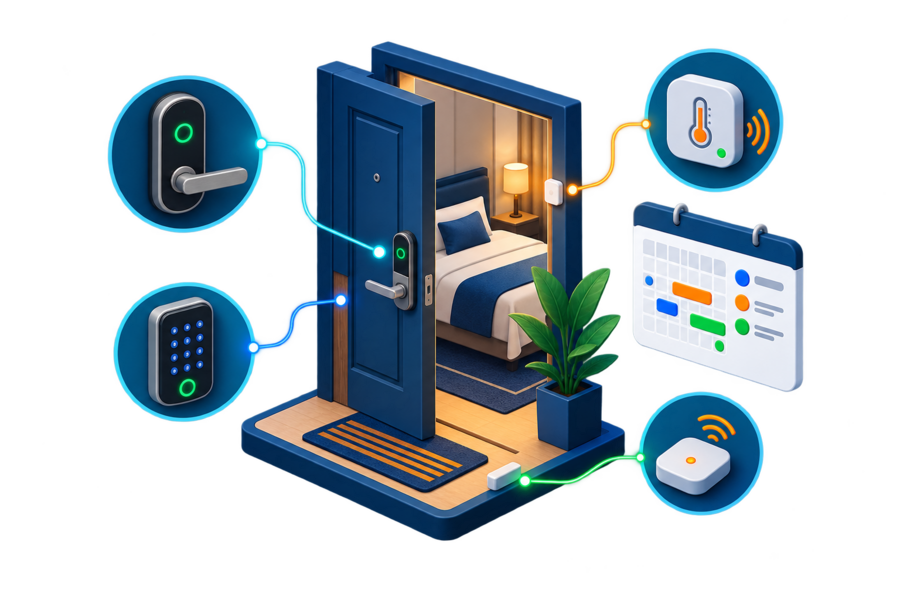
Les intégrations relient Solvotix aux systèmes déjà utilisés par l’organisation : réservation et gestion immobilière, services d’IA et messagerie. Activez une intégration pour partager les données d’exploitation utiles et étendre l’automatisation aux logiciels tiers. Les premiers modules disponibles sont Gestion immobilière et WhatsApp. Lorsqu’aucune intégration n’est active, l’illustration apparaît à côté du titre et du message dans une carte dégradée à deux colonnes, comme l’état vide des Chambres.
Marche à suivre
- 1Comment activer une intégrationOuvrez API / Intégrations > Gérer les intégrations. Activez Gestion immobilière ou WhatsApp, enregistrez/fermez et attendez le menu. Un PMS peut nécessiter identifiants, association des chambres et règles ; le support Solvotix peut aider à cette configuration complexe. Ouvrez Intégrations → Configuration des filtres de réservation → Ajouter un filtre et choisissez Départ automatique après la fin du séjour. Lisez l’explication puis ajoutez le filtre pour l’activer manuellement. Les séjours avec arrivée enregistrée dans Mews et 3RPMS sont clôturés après leur fin, y compris ceux déjà terminés. Désactivé par défaut. Supprimer le filtre arrête les futurs départs automatiques et nouvelles tentatives ; le départ dans le portail client reste indépendant. Vérifiez la réservation dans le PMS. Si l’enregistrement échoue, actualisez la liste avant de réessayer. Ouvrez Intégrations → Configuration des filtres de réservation → Ajouter un filtre. Choisissez « Envoyer les codes à 3RPMS à l’arrivée », lisez l’explication puis sélectionnez Ajouter un filtre pour l’activer. Ajoutez ce filtre pour envoyer le code actuel de la réservation à 3RPMS lorsque l’arrivée est enregistrée, s’il n’a pas déjà été envoyé. Désactivé sans ce filtre. Nécessite une intégration 3RPMS activée et une réservation dont le départ n’est pas enregistré. Aucun message au client n’est requis. Les arrivées déjà enregistrées sont prises en compte à la prochaine synchronisation. Supprimer le filtre arrête les futurs envois ; les codes déjà envoyés restent dans 3RPMS. L’enregistrement confirme uniquement la configuration du filtre. Vérifiez que le code est associé à la réservation dans 3RPMS. En cas d’échec, actualisez la liste avant de réessayer.
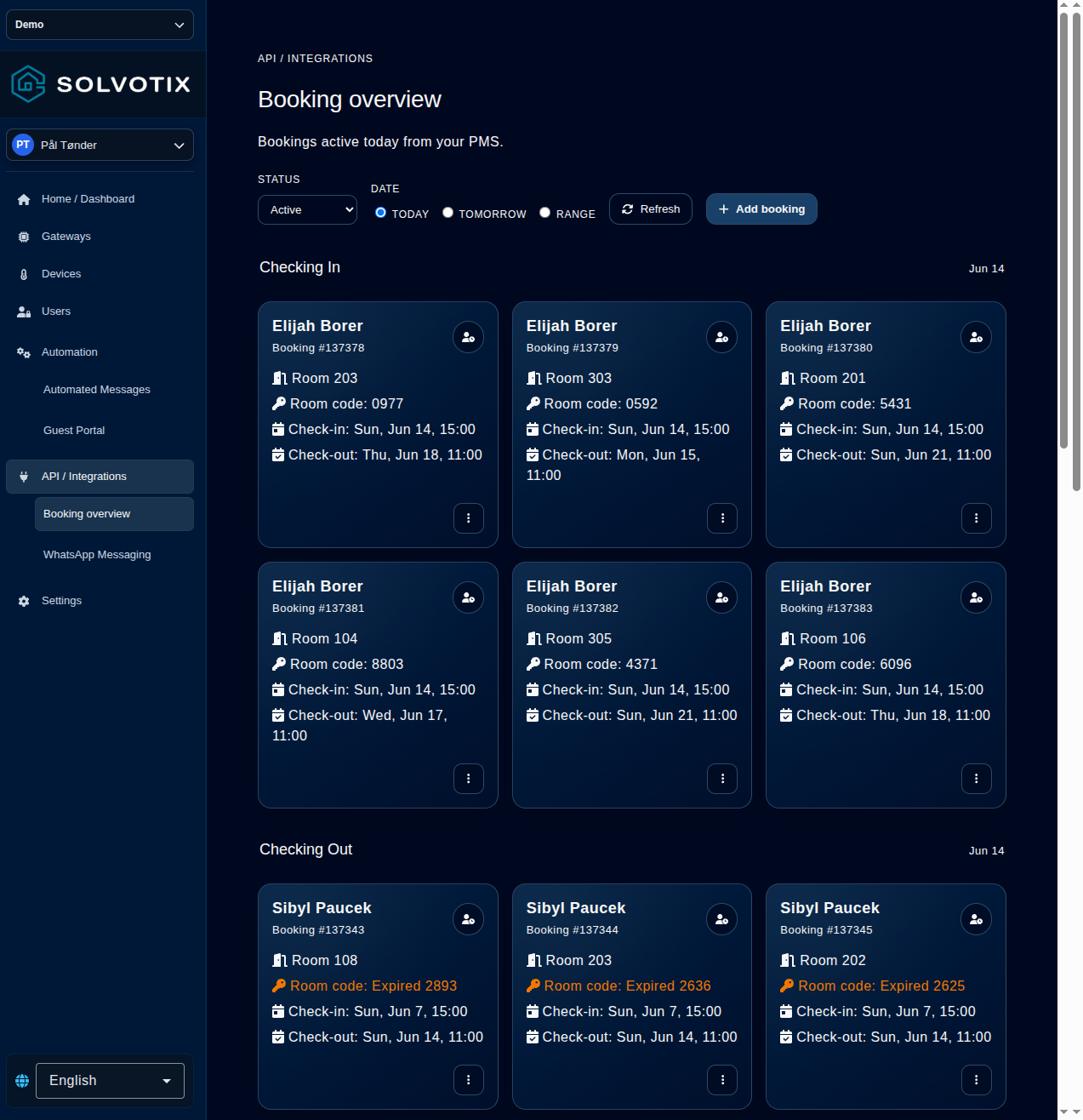
- 2Comment créer une réservationOuvrez Aperçu des réservations > Ajouter. Saisissez client/séjour, choisissez la chambre, vérifiez Arrivée/Départ et créez. L’ID est automatique ; contrôlez ensuite la bonne date.
- 3Signification de chaque champNom et Chambre sont obligatoires. E-mail/Téléphone sont des contacts facultatifs. La chambre détermine appareils et code. Dates en jj.mm.aaaa, heures HH:mm sur 24 h ; fin non antérieure au début. Arrivé/Parti sont des indicateurs d’événement. ID automatique ; Source et Code sont en lecture seule en modification.
- 4Comment modifier une réservationLes filtres sont des cartes compactes en lecture seule dans leur propre panneau, avec les filtres globaux en premier. Supprimer apparaît au survol, au toucher ou au focus clavier. Configurer les filtres ouvre le guide avec les filtres existants présélectionnés et leurs réglages enregistrés. Sélectionnez ceux à conserver ou ajouter et désélectionnez ceux à supprimer. Le guide comporte deux étapes : sélectionner les filtres, puis les configurer à l’aide d’une liste verticale. Cliquez sur un filtre pour afficher ses réglages ; sur téléphone, la liste apparaît au-dessus des réglages. Retour revient à la sélection en conservant les brouillons. Enregistrer valide tous les filtres sélectionnés et applique toutes les modifications ensemble. À la fin, Enregistrer conserve les filtres inchangés, supprime ceux désélectionnés et remplace ceux modifiés avec les nouveaux filtres en une seule requête. Une sélection vide supprime tous les filtres à l’enregistrement. Annuler ne sauvegarde rien. Après une erreur, Actualiser recharge la sélection et les réglages enregistrés avant une nouvelle tentative. La première étape affiche une liste groupée de cases à cocher. Cochez ou décochez directement chaque filtre ; les filtres existants sont présélectionnés. Dans la configuration 3RPMS, la case d’activation reflète l’état enregistré et reste visible lorsque l’intégration est désactivée. Des paramètres absents ou illisibles ne l’activent pas. Attendez la fin du chargement. Pour activer l’intégration, cochez explicitement la case, saisissez la clé API et enregistrez ; une case décochée n’active jamais l’intégration lors de l’enregistrement. Les filtres communs à plusieurs intégrations apparaissent sous chacune d’elles, sans groupe commun séparé. Le départ automatique figure sous Mews et 3RPMS. Ces entrées partagent une seule sélection et ne sont configurées et enregistrées qu’une fois. Modifier apparaît à côté de Supprimer et ouvre une fenêtre avec la configuration enregistrée du filtre. Enregistrer supprime l’entrée existante et ajoute sa version modifiée en une seule requête, en conservant les autres filtres. Annuler abandonne les modifications. Après une erreur, Actualiser recharge les cartes et ferme la fenêtre ; rouvrez Modifier pour réessayer. Les heures par défaut d’arrivée et de départ apparaissent côte à côte, dans cet ordre, au début des filtres globaux et dans des étapes de configuration consécutives. Le panneau des filtres enregistrés affiche un groupe d’intégration uniquement si cette intégration est activée. Les filtres partagés apparaissent uniquement sous les intégrations activées. Les filtres globaux restent visibles ; les filtres masqués sont conservés et restent accessibles via Configurer les filtres. À la deuxième étape, un bref résumé sous chaque nom de filtre dans la liste de gauche affiche la configuration en cours et se met à jour pendant la modification. Le menu de la deuxième étape regroupe les filtres sélectionnés par intégration, avec les filtres globaux en premier. Les filtres partagés apparaissent sous chaque intégration concernée et ouvrent la même configuration. La deuxième étape masque les groupes d’intégrations inactives, comme la page principale. Les filtres enregistrés masqués sont conservés lors de l’enregistrement. La première étape masque également les groupes d’intégrations inactives. Les filtres masqués déjà enregistrés restent sélectionnés et sont conservés lors de l’enregistrement.
- 5Comment supprimer une réservationTrois points > Supprimer, vérifiez l’ID et confirmez. Ce n’est pas un archivage et l’accès/automatisation peuvent être affectés ; préférez Modifier pour corriger.
- 6Comment actualiser le codeTrois points > Actualiser le code. Générez au hasard ou saisissez 4–7 chiffres uniques. Un conflit signifie code déjà utilisé. Vérifiez puis attendez la livraison aux serrures avant partage.
- 7Comment filtrer les réservationsStatut choisit Active, Toutes, Arrivé ou Parti. Date choisit Aujourd’hui, Demain ou Plage avec deux dates. Actualiser répète la requête ; utilisez Toutes si un statut masque la réservation.
- 8Comment lire les groupesAvec Active et un jour : Arrivées commence ce jour, Départs finit ce jour et Toujours active le traverse. Un séjour d’un jour est dans Arrivées. Ces groupes reposent sur les dates, pas les indicateurs.
- 9Vérifier les détails de la réservationSur la page Gestion immobilière, chaque fiche de réservation affiche le montant total et le montant payé lorsque le PMS fournit ces valeurs. Les montants sont affichés dans la devise du système source. Ouvrez le menu à trois points pour trouver l’identifiant de réservation. Si une réservation est marquée comme partie avant l’heure de départ prévue, le champ du code de chambre signale que le code a expiré parce que le client a effectué son départ. La liste des réservations est triée naturellement par numéro de chambre ; celles d’une même chambre sont triées par heure de début. Lorsque les deux valeurs sont disponibles, le paiement apparaît dans un seul champ sous la forme Montant : payé sur total. Le champ de paiement devient vert lorsque le montant payé correspond au montant total. Le début et la fin de la réservation sont affichés ensemble sans libellé, au format numérique dd.MM HH:mm. Le nom du client occupe toute la largeur en haut de la fiche avec une taille fixe de 15px et reste sur une ligne ; survolez-le pour afficher un nom exceptionnellement long en entier. Le nom du client est présenté comme l’en-tête de la fiche avec un dégradé bleu marine et un séparateur. La chambre apparaît sous le nom à gauche, avec les badges d’arrivée et d’enregistrement à droite. L’identifiant de chambre est affiché sans le libellé Chambre dans une police de 26px bien visible. La fenêtre du portail reste fixe tandis que le contenu des réservations défile dans l’application, évitant une seconde barre de défilement. Les valeurs manquantes du nom, du montant payé, du total, de l’e-mail ou du téléphone sont affichées par —. Un code absent apparaît comme Code de chambre : Inactif ; un code disponible est affiché sans ce libellé. Les icônes de la fiche utilisent des largeurs et espacements cohérents afin d’aligner clairement les valeurs. Lorsqu’une réservation possède une heure d’arrivée valide, son badge Arrivé affiche aussi l’heure locale au format HH:mm. Sélectionnez Message envoyé sur une fiche pour charger les livraisons réussies de cette réservation et ouvrir un panneau avec tous les messages livrés, du plus récent au plus ancien, avec date, canal, destinataire et contenu e-mail ou SMS disponible. Pendant le délai de grâce de désactivation du code, une icône orange apparaît en bas à droite de la carte de réservation. Cliquez dessus pour ouvrir une boîte de dialogue expliquant le délai configuré et le départ anticipé. Fermez-la avec Fermer ou Échap. Sur mobile, les cartes de réservation occupent la largeur disponible sur une seule colonne. Les coordonnées, noms de chambre et détails longs reviennent à la ligne dans la carte ; les statuts et actions aussi si nécessaire. Les cartes de messages automatiques affichent les aperçus uniquement pour les modes d’envoi activés. La boîte de dialogue Envoyer un message suit le modèle sélectionné : objet, adresse et aperçu pour l’e-mail uniquement ; téléphone et aperçu SMS pour le SMS uniquement. Le contenu de l’e-mail affiche les sauts de ligne et les boutons directement dans l’aperçu de la boîte de dialogue. Développez Modifier — Contenu de l’e-mail pour modifier le code HTML ; les changements actualisent l’aperçu et sont inclus lors de l’envoi. Le SMS reste en texte brut. Le journal des événements du tableau de bord affiche les e-mails en HTML, avec sauts de ligne, caractères décodés et boutons du portail client. Les SMS et les autres champs restent en texte brut. L’ajout et la modification de réservation utilisent le calendrier partagé et les sélecteurs d’heures et de minutes sur 24 heures pour l’arrivée et le départ. Les dates suivent le fuseau et l’ordre régional de l’organisation, avec des points. Les horodatages restent enregistrés en ISO. Le portail client charge le fuseau de l’organisation de la réservation avant d’afficher les dates et de vérifier le jour du départ. Il utilise le même ordre régional et le format sur 24 heures. Un fuseau absent, invalide ou indisponible est remplacé par UTC.
- 10userManual.integrations.item11.titleOuvrez Intégrations → Journalisation. Choisissez Aujourd’hui, 3 jours ou 7 jours et utilisez Rechercher dans les charges utiles pour parcourir la période choisie. Les 40 journaux les plus récents apparaissent d’abord ; faites défiler ou sélectionnez Charger plus de journaux pour les 40 suivants. Actualiser repart des plus récents et Réessayer recharge une page ancienne en échec.
Chambres
Les chambres relient réservations, accès clients et appareils physiques pour gérer et vérifier les opérations quotidiennes.
Marche à suivre
- 1Créer une chambreOuvrez Chambres, sélectionnez Créer une chambre et saisissez nom et éventuellement identifiant stable ; sinon il est généré. Les noms numériques restent visibles et les identifiants techniques évidents sont derrière Afficher toutes les chambres.
- 2Ajouter des appareilsOuvrez la chambre, choisissez Ajouter un appareil et sélectionnez-en un. Il est enregistré avec la même fiche, le même état, les mêmes mesures et commandes que la page Appareils. Retirer ne fait que le dissocier. Serrures, capteurs et pièges apparaissent ensuite dans la vue.
- 3Ajouter des codesAjoutez un code aléatoire ou des codes numériques uniques de 4 à 7 chiffres. Chaque code indique disponibilité, attribution, réservation et livraison. La roue et la sous-ligne montrent les serrures en attente. La page visible actualise l’état, mais l’acceptation ne confirme pas la livraison physique.
- 4Modifier la températureRepérez le thermostat ou capteur et demandez une cible sur sa fiche partagée. La commande peut attendre pour un appareil endormi ou hors ligne ; surveillez l’état et confirmez la modification sur le thermostat.
- 5Supprimer une chambreOuvrez Gestion immobilière → Capteurs de chambre, trouvez la chambre et sélectionnez Supprimer. Vérifiez chambre et tenant. L’action est destructive ; examinez d’abord appareils, codes, réservations et automatisations dépendants.
- 6Lire réservations et indicateursLes icônes gauches indiquent départ, arrivée et réservation actuelle ; une arrivée ou un départ du jour n’est pas répété comme actuel. La date précède le client. À droite : bleu arrivé, vert enregistré (prioritaire), coche verte payée, dollar orange impayée, aucun symbole paiement inconnu. Info ouvre la légende ; la réservation affiche dates, arrivée, code, montants, e-mail, téléphone et messages. Les files s’actualisent chaque seconde uniquement si la vue est active et la requête précédente terminée.
- 7Envoyer des messagesSélectionnez une réservation puis Envoyer un message. La même boîte que dans la vue des réservations présente destinataire, modèle, coordonnées, objet et contenus. Vérifiez l’aperçu. Le succès signifie accepté ou mis en file, pas livré ; l’état change immédiatement et un avion en papier turquoise apparaît sur la ligne, tandis que le journal de livraison confirme le résultat.
- 8Exclure des chiffres des codes automatiquesOuvrez API / Intégrations → Gestion immobilière → Capteurs de chambre, puis sélectionnez Filtrer les chiffres des codes en haut. L’étape 1 sélectionne une ou plusieurs chambres ; l’étape 2 sélectionne les chiffres à éviter lors de la génération et de la sélection automatiques. Ne sélectionnez aucun chiffre pour supprimer la règle et laissez-en au moins deux disponibles. L’enregistrement modifie la politique d’accès physique : les codes libres incompatibles sont supprimés et remplacés, et les mises à jour des serrures sont mises en file. Les codes des réservations actives restent jusqu’à leur libération. Les fiches affichent les chiffres exclus. Le message de réussite confirme uniquement les données et la mise en file, pas la livraison physique ; vérifiez-la dans État des codes. Pour supprimer la règle d’une chambre, sélectionnez directement son indicateur Chiffres exclus sur la fiche. L’indicateur disparaît lorsque le backend confirme la suppression.
Administration et paramètres
Configuration du tenant et des comptes.
Marche à suivre
- 1Comment mettre à jour le tenantMaintenez identité, adresse, site et fuseau IANA. Dans Général, saisissez le nom, le téléphone et l’e-mail du contact ainsi que l’e-mail de diagnostic, puis enregistrez. Les dates et les sélecteurs suivent le fuseau du tenant sélectionné, pas la région du navigateur : les fuseaux européens affichent 20.09.2026, ceux des États-Unis 09.20.2026 et les autres régions prises en charge leur ordre régional. Les heures utilisent le format 24 heures. Un fuseau absent ou invalide utilise UTC avec le jour en premier. Changer le fuseau du tenant actualise les dates et calendriers partagés ; les dates sans heure ne changent pas de jour. Les mêmes règles de date s’appliquent dans le portail et le CRM : réservations, chambres, ménage, historiques des appareils, journaux et périodes de synchronisation, dates des clients et prospects, expiration des utilisateurs API et PDF des offres. Les champs de date utilisent un calendrier ; l’expiration propose aussi des sélecteurs d’heures et de minutes au format 24 heures. Le Mexique (America/Cancun) place le jour en premier. Les horodatages de la page invité utilisent UTC car l’API publique ne fournit pas le fuseau du tenant.
- 2Comment gérer les administrateursDans Administrateurs, sélectionnez Créer un administrateur, saisissez le nom et l’e-mail, puis choisissez éventuellement un ou plusieurs rôles : Agent d’entretien, Nettoyage, Réceptionniste, Restreint ou Utilisateur. Aucun rôle sélectionné signifie un accès illimité. Les mêmes choix sont proposés lors de la modification.
- 3Comment créer des utilisateurs systèmeDans Utilisateurs système, sélectionnez Créer un utilisateur système, saisissez un nom, choisissez Agent d’entretien, Nettoyage, Réceptionniste, Restreint ou Utilisateur (ou laissez l’accès illimité), puis définissez éventuellement une date d’expiration. Enregistrez immédiatement le jeton ; il n’est affiché qu’après la création ou la rotation.
- 4Comment configurer messages et serruresConfigurez messages, marque e-mail, code maître et notifications.
- 5userManual.settings.item5.titleSous Serrures intelligentes, utilisez l’interrupteur NFC global du tenant. L’enregistrement met le réglage en file d’attente pour les serrures compatibles sans garantir son application physique immédiate.
- 6userManual.settings.item6.titleDans Paramètres → Serrures intelligentes, choisissez la longueur des codes de chambre (4 à 7 chiffres, 4 par défaut), puis enregistrez. Les nouveaux codes et ceux sélectionnés automatiquement utilisent cette longueur. Les codes existants restent stockés, mais les autres longueurs sont ignorées lors de la sélection. Vérifiez leur état ; les serrures d’une autre longueur peuvent les refuser.
- 7Gérer les réseaux Wi-Fi enregistrésOuvrez Paramètres → Réseaux Wi-Fi enregistrés pour l’organisation sélectionnée. Cet onglet est réservé aux administrateurs disposant d’un accès sans restriction. Sélectionnez Ajouter un réseau pour ouvrir la fenêtre de dialogue, saisissez le nom exact (SSID) et le mot de passe, puis Enregistrer. Pour un réseau sans mot de passe, sélectionnez Réseau ouvert. Chaque SSID possède une entrée ; différents bâtiments peuvent utiliser des entrées distinctes. Les mots de passe sont masqués dans la liste. Sélectionnez Modifier pour ouvrir la fenêtre de dialogue et changer un mot de passe et Afficher le mot de passe uniquement si nécessaire. Pour changer un SSID, ajoutez le nouveau réseau puis supprimez l’ancienne entrée. Sélectionnez Supprimer et confirmez pour retirer uniquement le réseau choisi. La liste est actualisée pour vérifier les changements ; si la vérification échoue, actualisez et vérifiez avant de réessayer. Les identifiants enregistrés ne configurent ni ne déconnectent les passerelles existantes et l’enregistrement ne teste pas la connexion Wi-Fi.
- 8Modèles d’e-mail et logoOuvrez Paramètres → Messagerie → Image de marque des e-mails (/home/settings#messaging). Choisissez Classique (centré), Moderne (en-tête personnalisable), Minimal (sans cadre) ou Élégant (en-tête bleu marine et police à empattements). Pour Moderne, la Couleur principale définit l’en-tête et l’accent, et la Couleur secondaire l’arrière-plan extérieur et le texte principal ; Réinitialiser les couleurs restaure les valeurs par défaut. Importer un logo accepte PNG ou JPEG de 512 Kio et 2048 × 2048 pixels maximum. Le logo importé est prioritaire sur l’URL et intégré aux e-mails sortants. Supprimer le logo efface les deux sources. Modifiez le nom, le site, l’adresse et les contacts, vérifiez la Vue mobile ou Vue ordinateur, puis choisissez Enregistrer l’identité e-mail. Les modifications concernent les futurs e-mails du tenant sélectionné. L’aperçu n’envoie rien et le rendu peut varier selon la messagerie. Vérifiez les erreurs avant de réessayer. L’expéditeur SMTP est configuré séparément.
Offres et PDF
Créez et vérifiez les offres clients dans le CRM.
Marche à suivre
- 1Vérifier les totaux hors taxesOuvrez une offre puis sélectionnez Aperçu PDF ou Imprimer / Enregistrer en PDF. Dans les tableaux Matériel, Logiciel et Licences mensuelles, Total correspond au prix de la ligne après remise et hors taxes. La taxe est affichée séparément et le récapitulatif distingue les totaux hors taxes et toutes taxes comprises.
Dépannage
Vérifiez d’abord contexte, connexion et tâches en attente.
Marche à suivre
- 1Quand une page manqueVérifiez tenant, rôle et module.
- 2Quand un appareil est hors ligneContrôlez état et dernier contact.
- 3Quand une commande ne s’exécute pasConsultez files et attendez la livraison.
- 4Quand une intégration ne se synchronise pasReconnectez l’intégration ou contactez le support.